データメーカー for Win
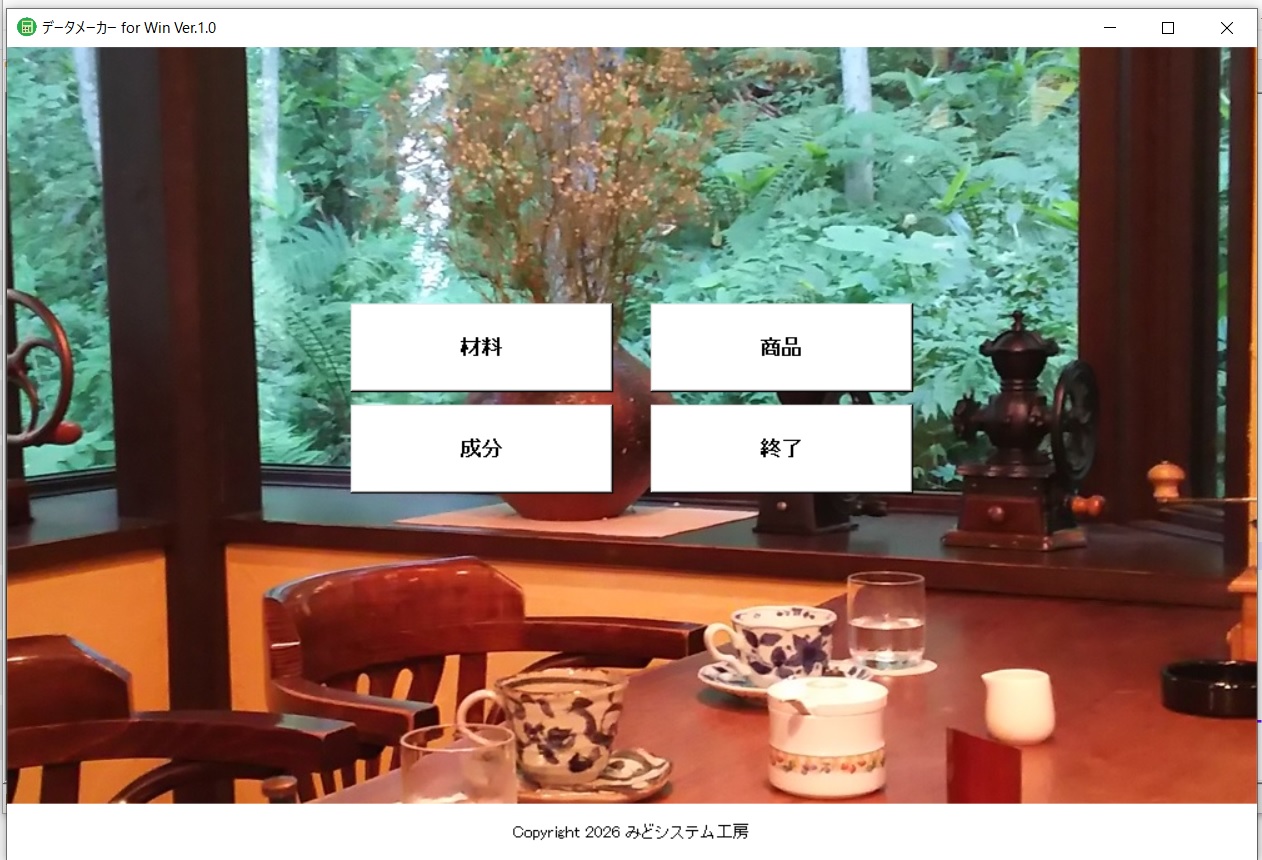
《メニュー》画面
操作は、この画面から始めます。
- [材料]ボタン:材料情報・成分・食品ラベル用の設定
- [商品]ボタン:商品情報の設定・シミュレーションの表示
- [成分]ボタン:材料の食品成分の設定
- [終了]ボタン:ソフトの終了
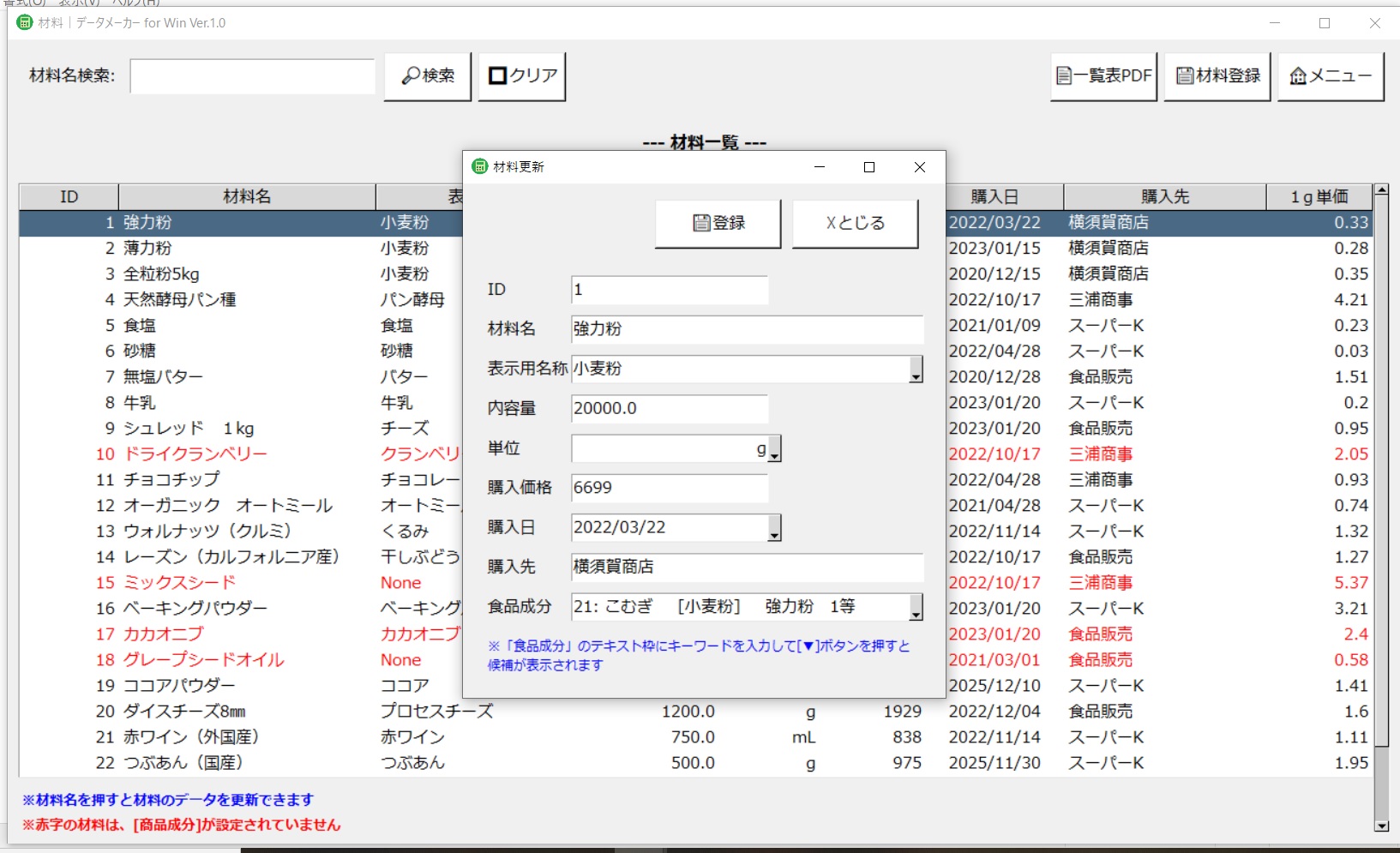
《材料》画面
材料の内容量、購入価格、食品成分、食品ラベルに表示する名称などを設定します。
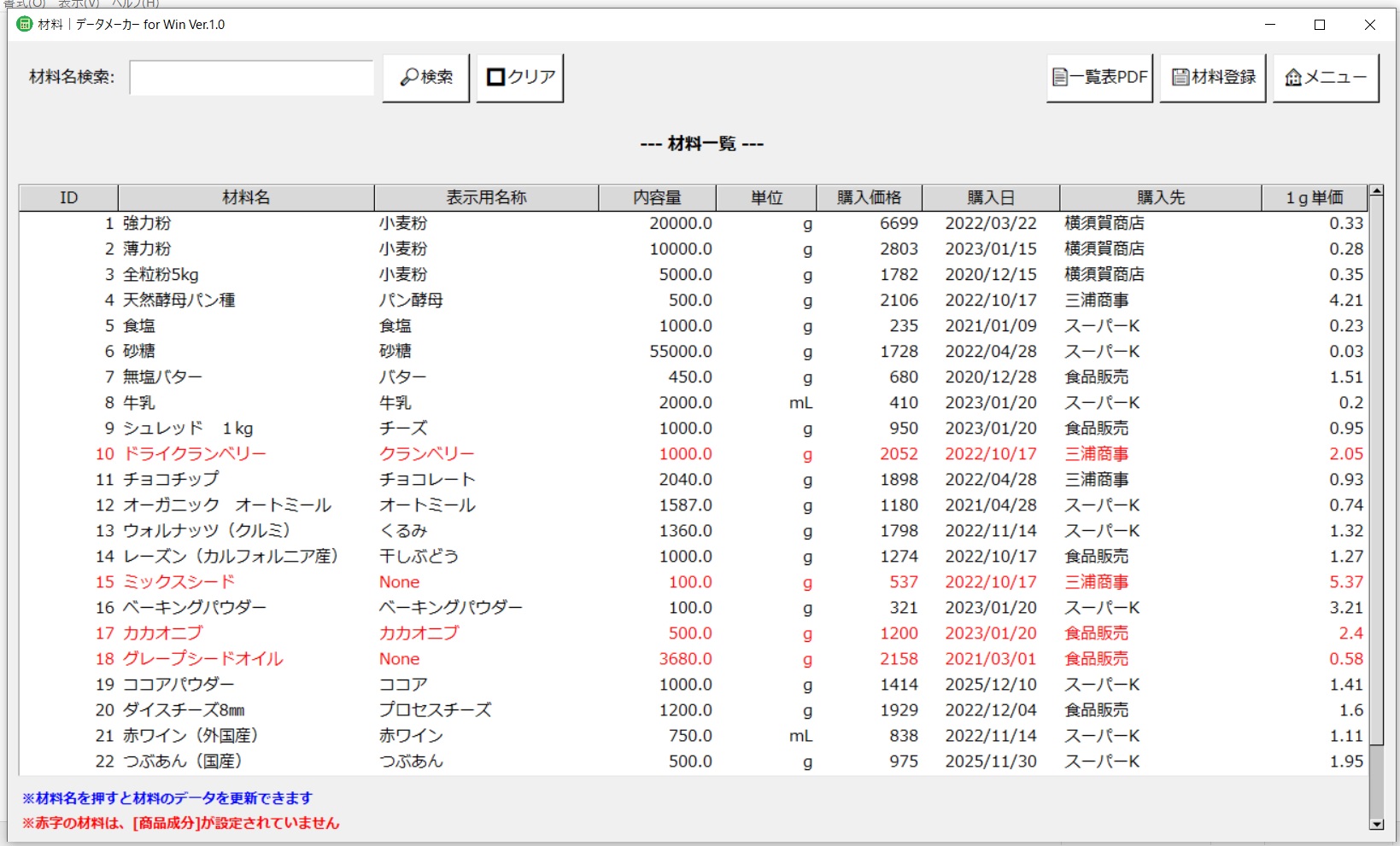
材料に食品成分が紐づけられていない材料は赤字で表示されます。
材料の登録
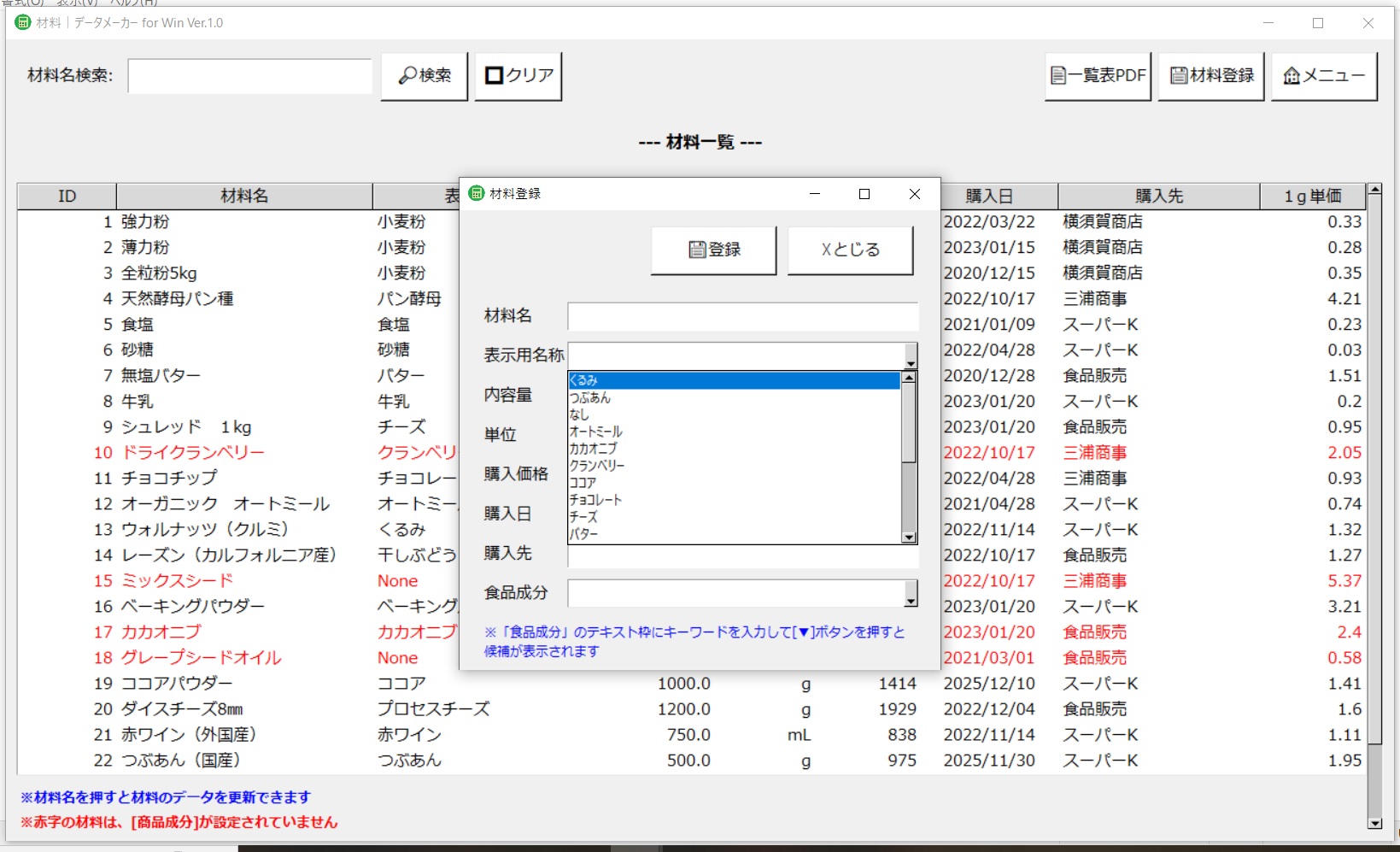
[材料登録]ボタンを押すと《材料登録》画面を表示します。
この画面から各項目の情報を入力します。
テキスト枠右[▼]ボタンを押すと入力する候補が表示され、選択して入力できます。
「水」は、登録してあります。(変更可能)
[表示用名称]はテキスト枠に文字を入力することができます。
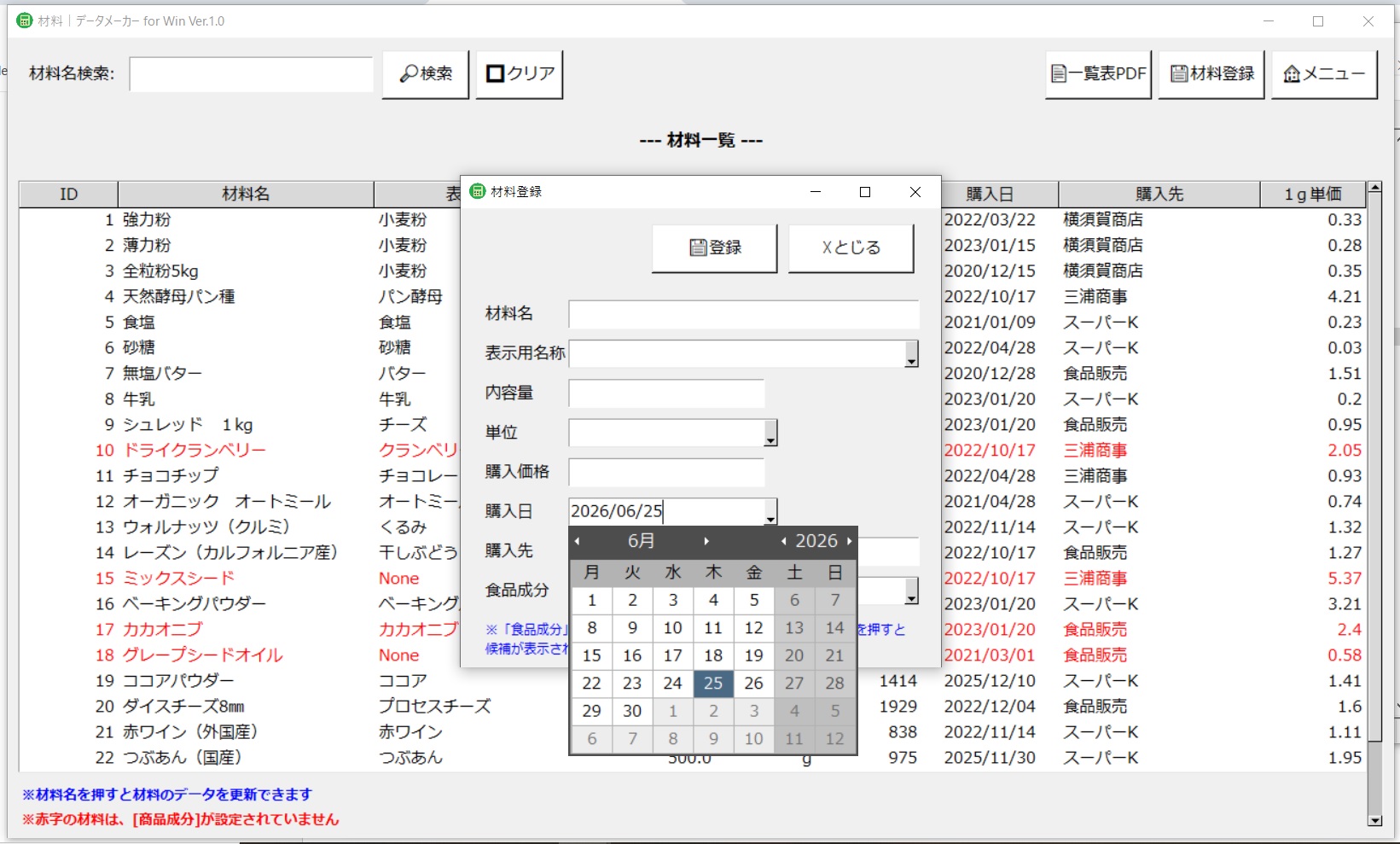
[購入日]のテキスト枠右[▼]ボタンを押すとカレンダーが表示され、日付を選んで入力することができます。
材料の更新
材料の登録内容を変更します。
- 更新する材料の行を押します。
- 《材料更新》画面が開きます。
- 更新する項目を選択または上書きしします。
- [登録]ボタンを押してデータを更新します。
材料のデータを更新すると商品に使用する材料名や計算結果に反映されます。
一覧表のPDF出力
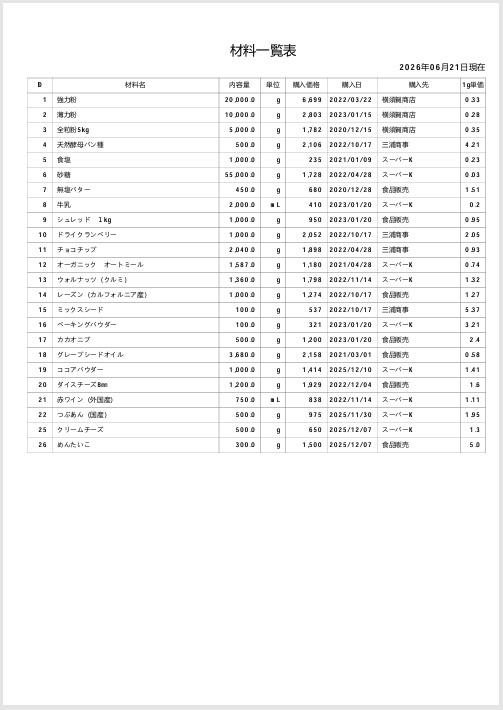
任意にのフォルダーに材料の一覧表を作成日付のファイル名でPDF形式で保存することができます。過去のPDFファイルを見ることで購入価格などの変化を比較することに役立ちます。
- [一覧表PDF]ボタンを押すと[保存先選択]のダイアログボックスが表示されます。
- 保存するフォルダーを選択して[保存]ボタンを押します。
- 保存したフォルダ―の中にPDFファイルを開くと下のような一覧表が表示されます。
《商品》画面
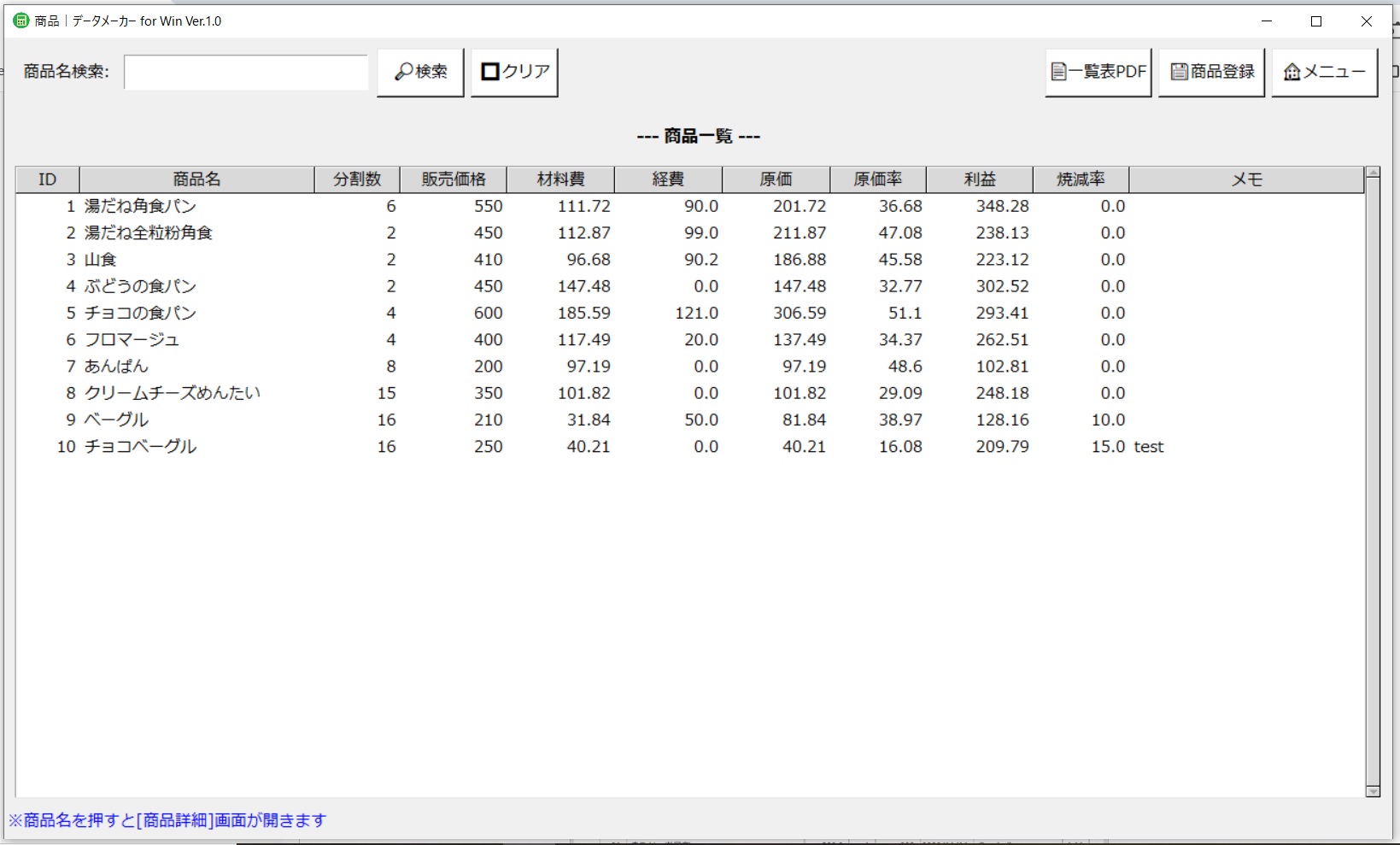
商品情報や計算結果などの一覧を表示します。
この画面から商品情報や商品に使用する材料の設定・分析の画面に移動します。
商品の登録
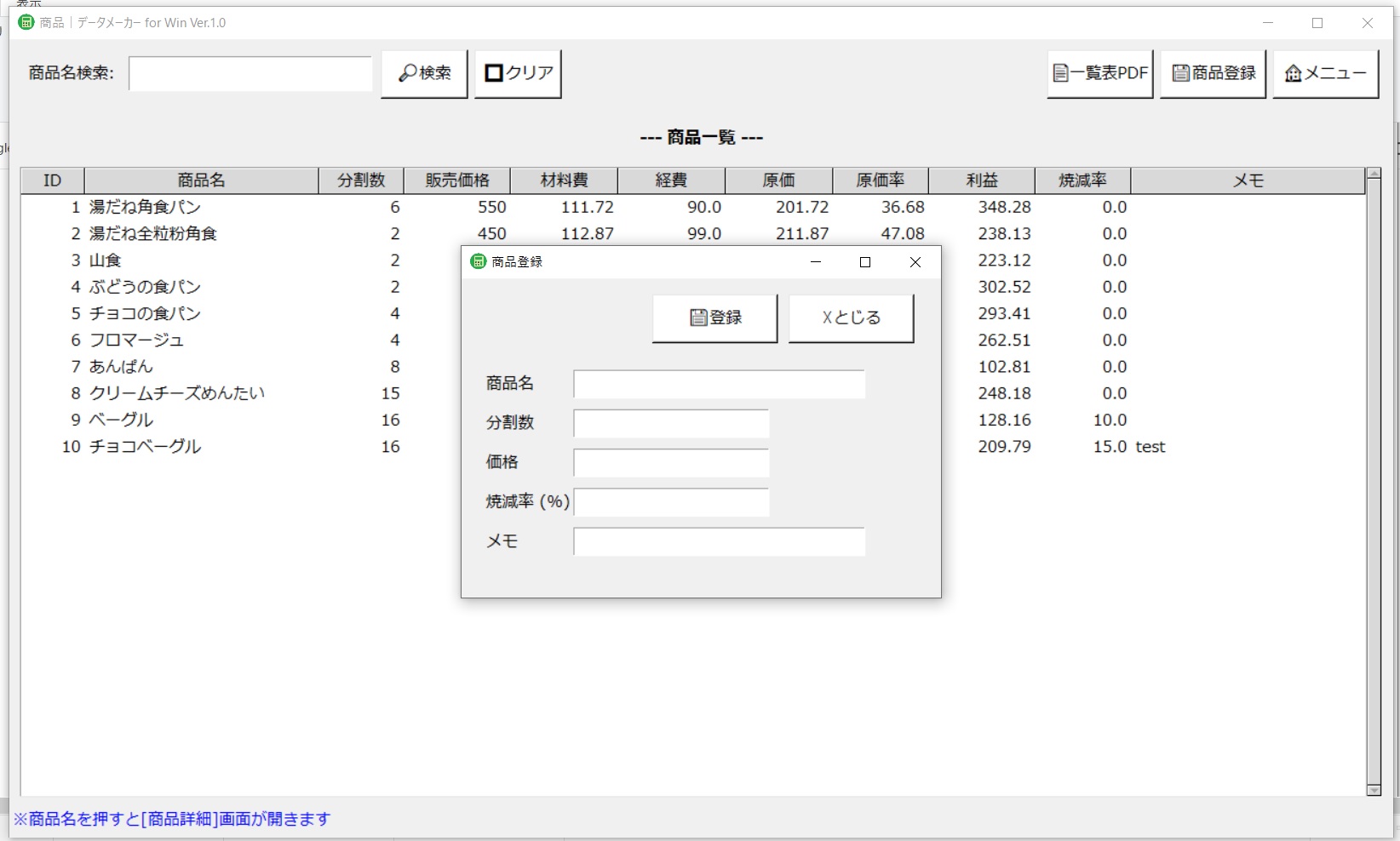
商品の基本情報を新規登録します。
《商品》画面の[商品登録]ボタンを押すと《商品登録》画面が表示されます。
- [商品名]:商品の名称を入力します。
- [分割数]:この商品のレシピから作れる数(例えば、〇個分など)を入力します。
- [価格]:1単位(例えば、1個分)の販売価格を入力します。
- [焼減率]:作業工程で焼く工程があり、1単位あたり材料の合計重量と完成時の重量が違う場合、その減少率(例えば、10%のときは10)を入力します。
減少しないときは0を入力してください。 - [メモ]:入力は任意です。
一覧表のPDF出力
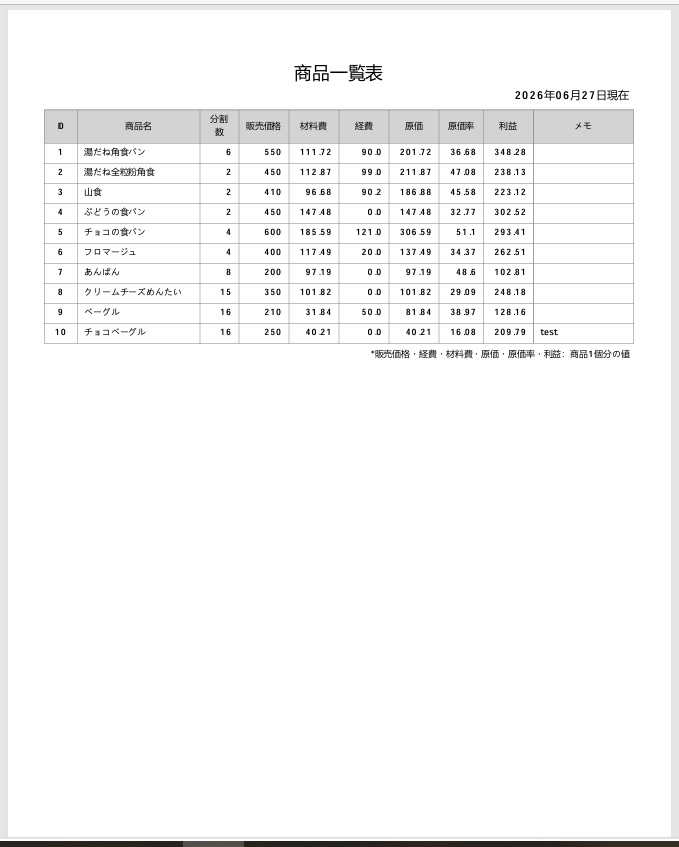
《商品》画面と同じ項目をPDFファイルで出力します。
日付付きのPDFファイルで作成されるので、過去のPDFファイルを参照してと原価などの推移の比較に役立ちます。
- [一覧表PDF]ボタンを押すと[保存先選択]のダイアログボックスが表示されます。
- 保存するフォルダーを選択して[保存]ボタンを押します。
- 保存したフォルダ―の中にPDFファイルを開くと下のような一覧表が表示されます。
《商品詳細》画面
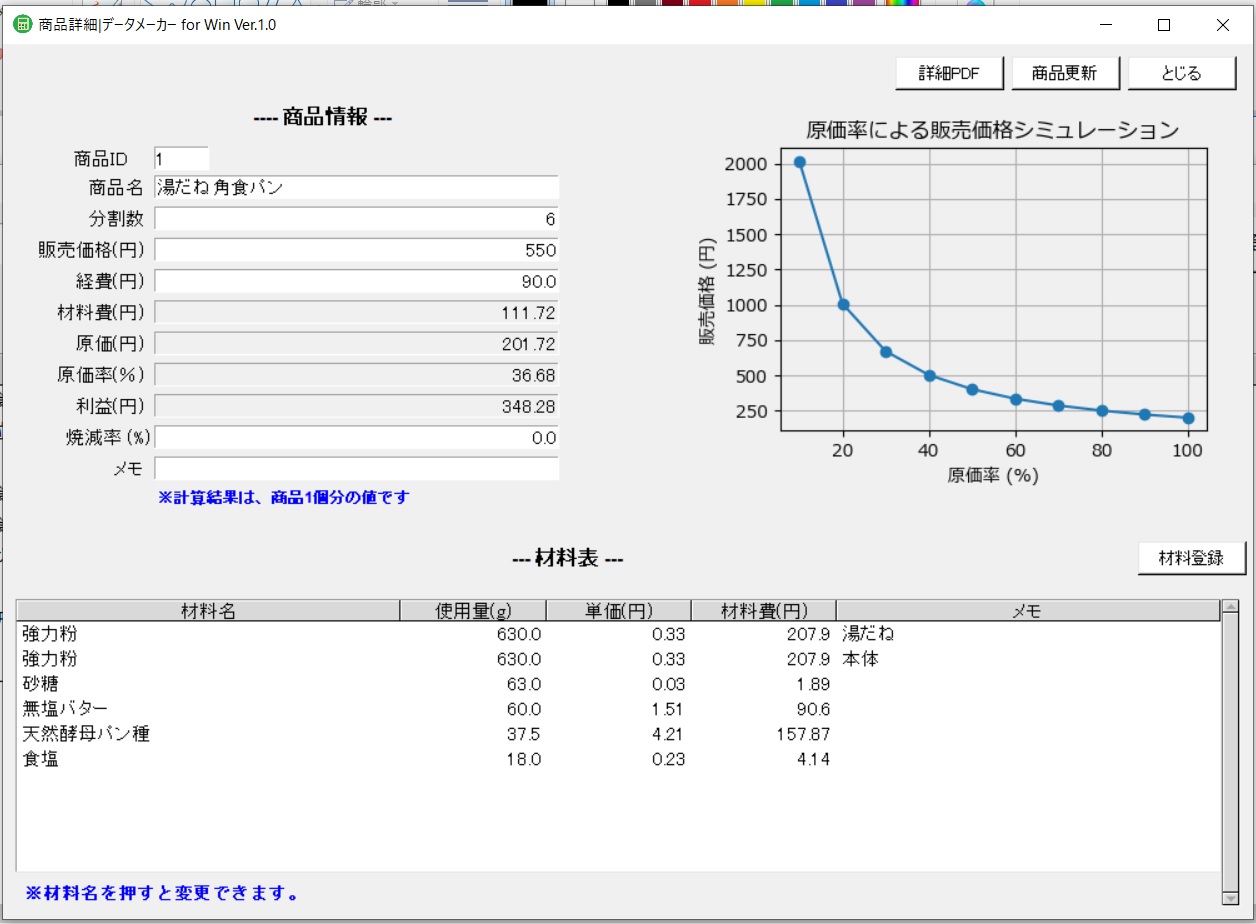
《商品》画面に表示されている[商品]の行を押すと、その商品の《商品詳細]画面が開きます。
この画面で、商品情報の更新、商品に使用する材料の設定・更新、各種計算結果・シミュレーショングラフが表示されます。また、このページのPDFを出力することができます。
商品情報の更新
画面左上の[商品情報]の白色のテキストボックスの値を変更することができます。
[商品ID]は白色のテキストボックスになっていますが、[登録]ボタンを押しても変更することはできません。
- 白色のテキストボックスを上書きで変更する。
- [商品更新]ボタンを押す。
- データを書き換えて、《商品》画面に戻る。
商品に使う材料登録
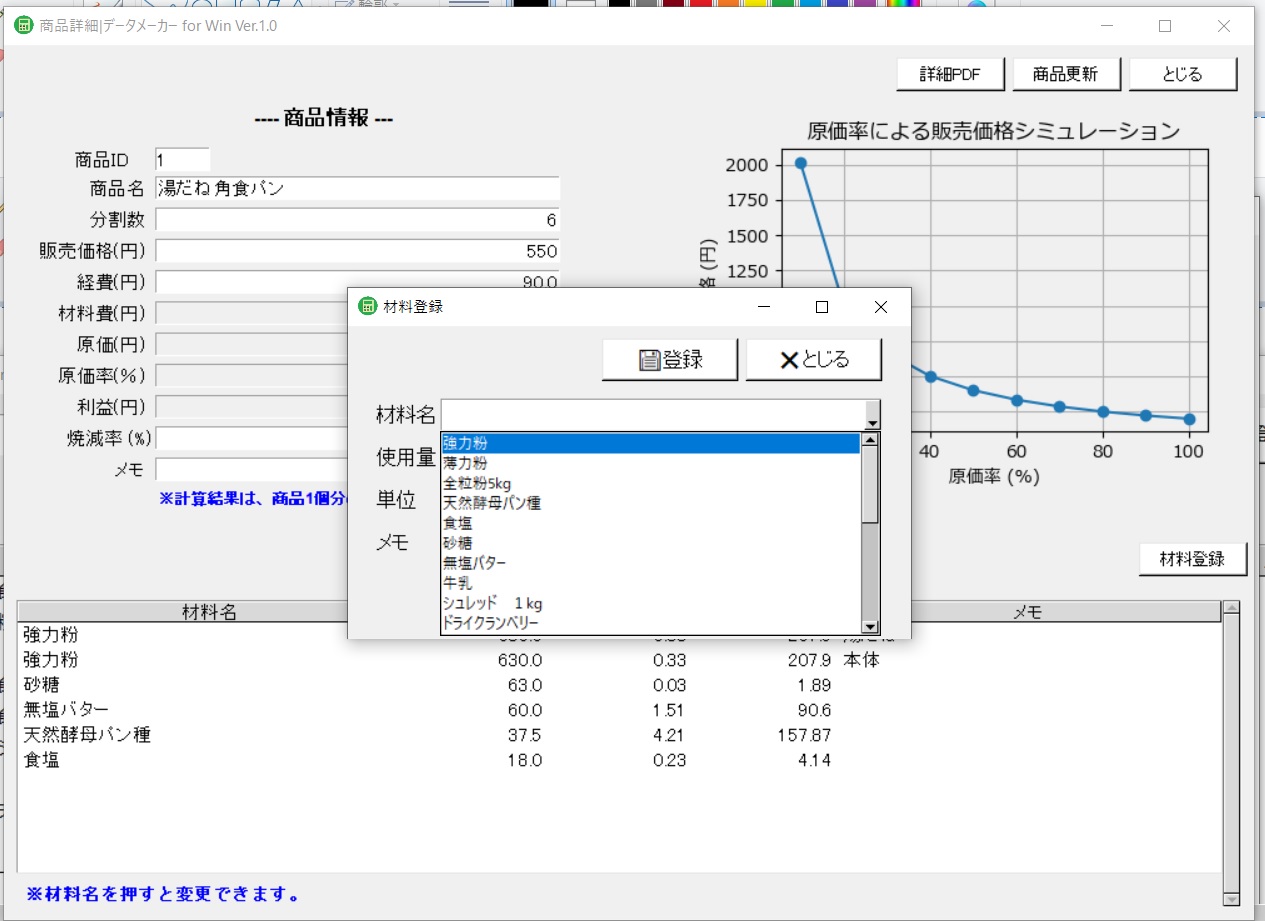
商品に使用する材料を新たに登録するには《商品詳細》画面右下の[材料登録]ボタンを押して《材料登録》画面から登録します。
- [材料]:コンボボックスから選択してください。
- [使用量]:レシピの使用量を入力して下い。
- [単位]:コンボボックスから選択してください。
- [登録]ボタンを押してデータを登録します。
[材料]のリストに材料がないときは、《メニュー》画面に戻って[材料]ボタンから材料を登録してください。
[使用量]は、レシピの値を入力してください。
[単位]は、自動でg換算されます。
パンや焼き菓子など焼成前後で1個あたりの重量が変化するときは、水を必ず登録してください。
商品に使う材料更新
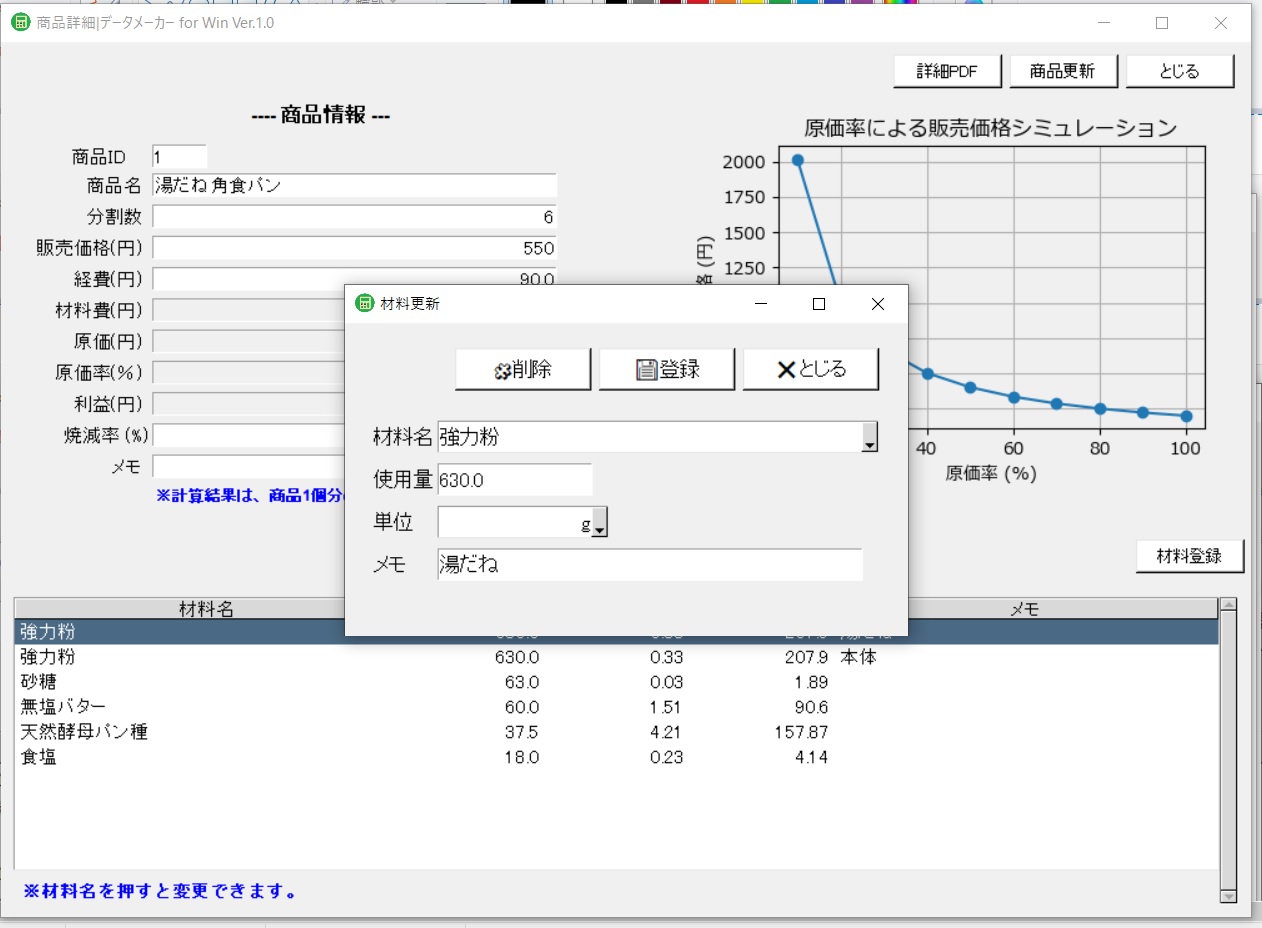
商品に使用する材料を更新するには《商品詳細》画面下の《材料表》の[材料]の行を押します。
材料のデータ変更するとその商品の計算結果が自動的に変更されます。
- 変更する[材料]の行を押す
- 《材料更新》画面が開きます。
- 変更する項目を選択または上書きします。
- [登録]ボタンを押してデータを更新登録します。
商品に使う材料の削除
商品に使用する材料を削除するには《商品詳細》画面下の《材料表》の[材料]の行を押します。
材料を削除するとその商品の計算結果が自動的に変更されます。
- 変更する[材料]の行を押す
- 《材料更新》画面が開きます。
- [削除]ボタンを押すとその材料がを削除されます。
詳細のPDF出力
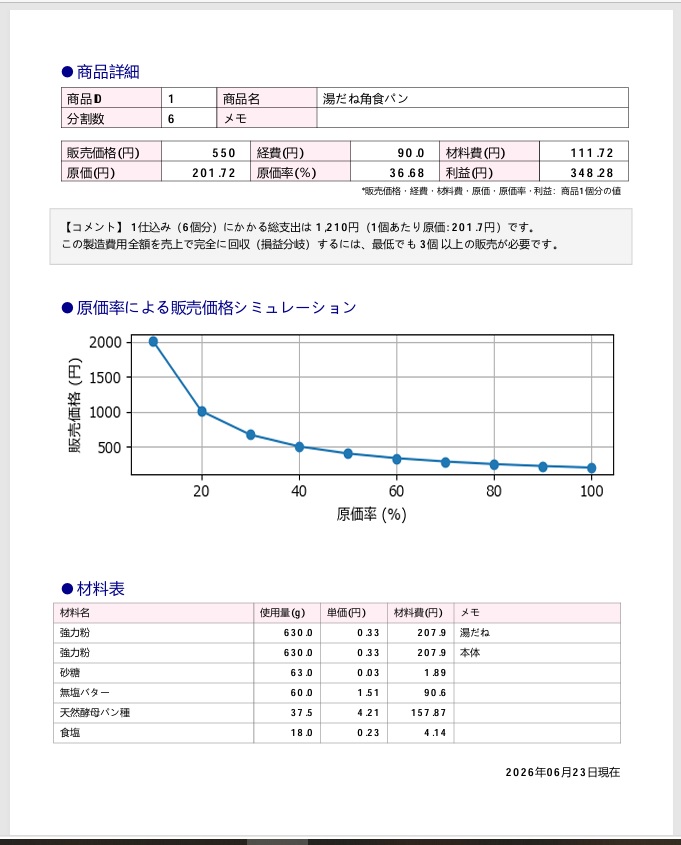
《商品詳細》画面の項目をPDFファイルで出力します。
【コメント】欄で計算結果から損益分岐点の解説が表示されます。
経費が0に設定されているとき、価格に対して標準的な経費の比率で経費を計算します。
日付付きのPDFファイルで作成されるので、過去のPDFファイルとの比較に役立ちます。
- [一覧表PDF]ボタンを押すと[保存先選択]のダイアログボックスが表示されます。
- 保存するフォルダーを選択して[保存]ボタンを押します。
- 保存したフォルダ―の中にPDFファイルを開くと下のような一覧表が表示されます。
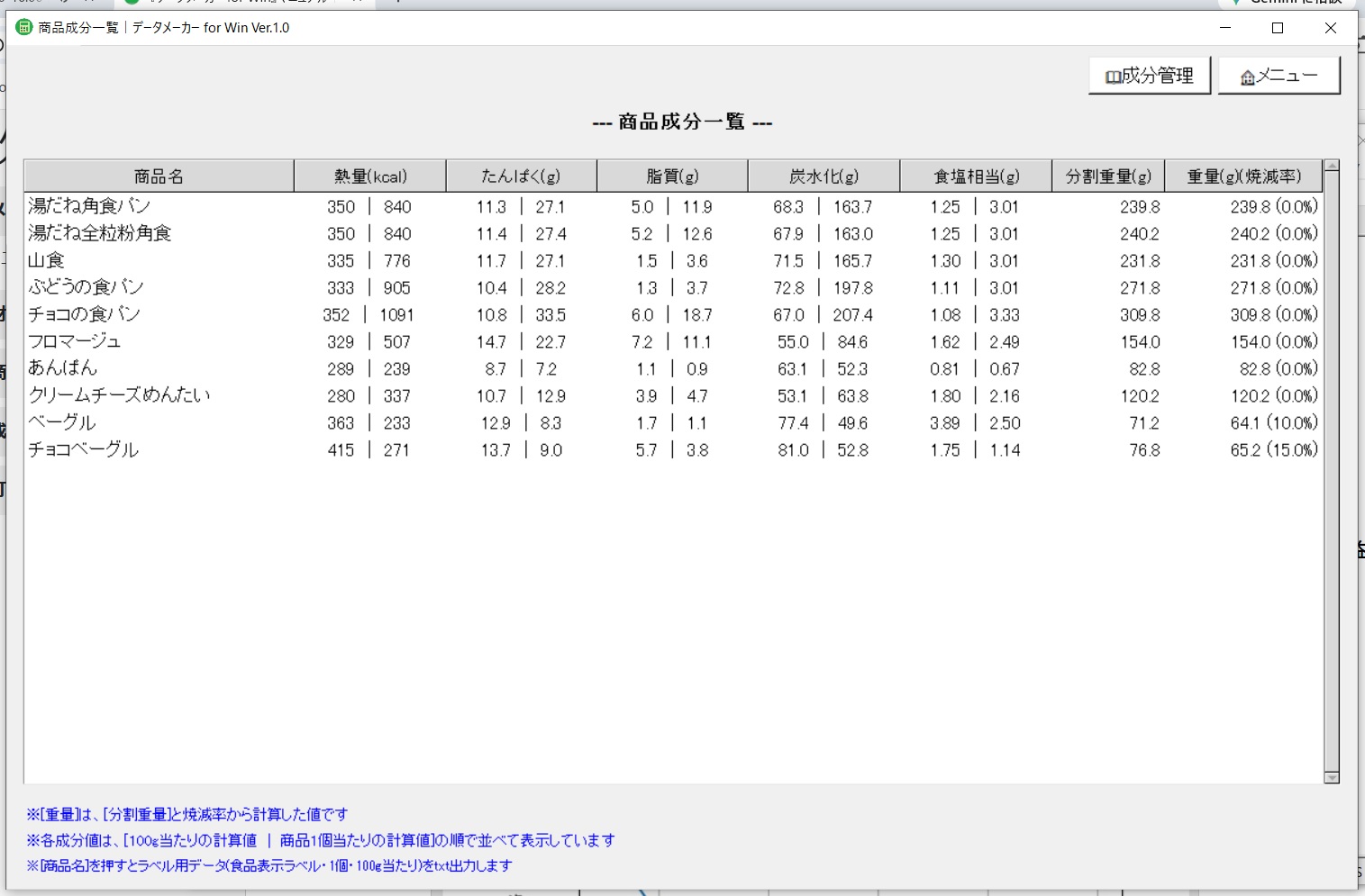
《成分》画面
栄養成分のデータから商品に使用する材料の量と商品1個あたりの重量から栄養成分を計算した商品の栄養成分の一覧表を表示します。
各成分の左側の数値が100gあたりの数値で、右側が1個あたりの数値になります。
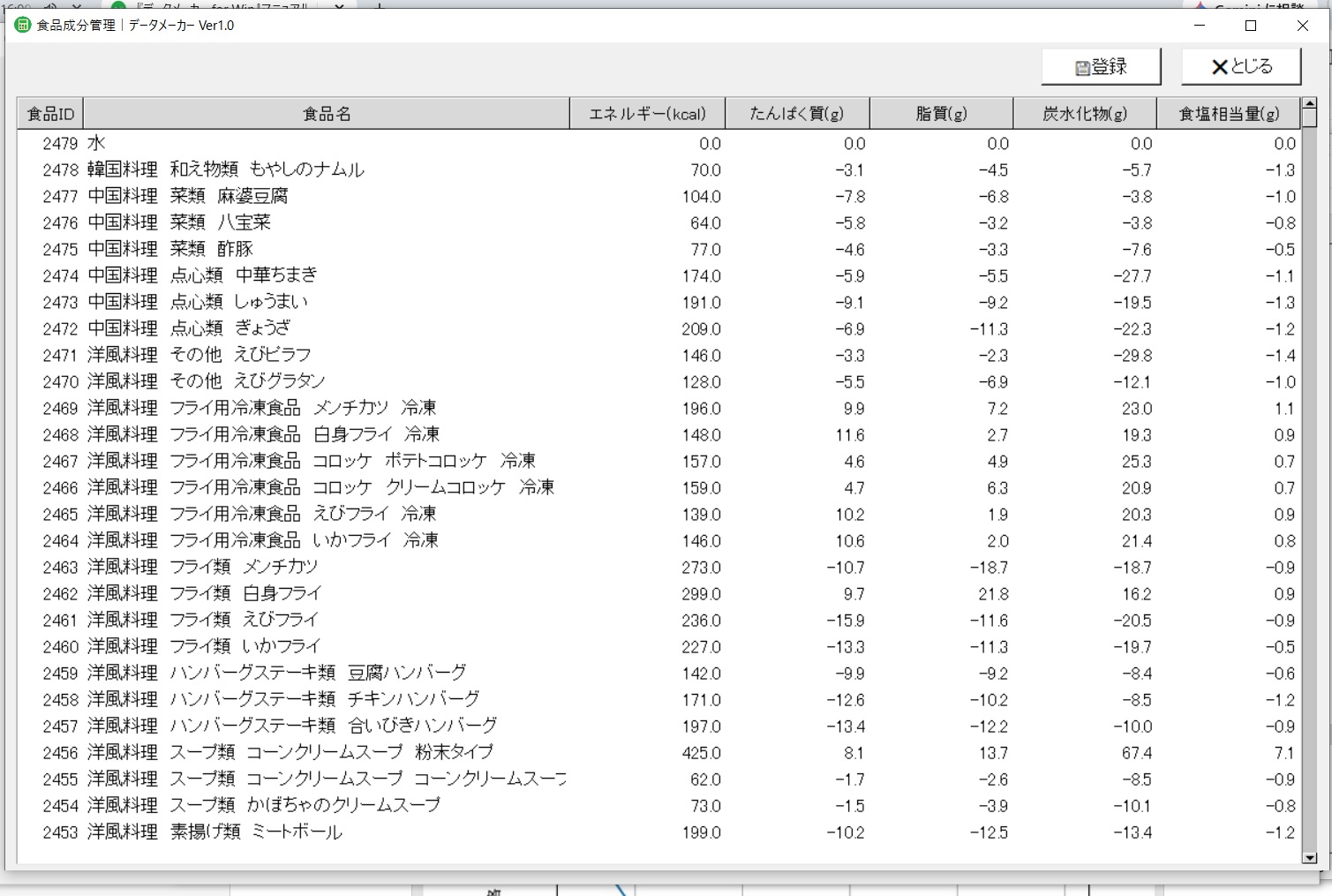
《食品成分管理》画面
《成分》画面の[成分管理]ボタンを押すとこの画面が開き、商品に使用する材料の栄養成分データが追加できます。材料の栄養成分を追加することで、計算結果の精度が向上します。
材料の栄養成分が入手できないときは、収録している食品データ『日本食品標準成分表2020年版(八訂)』から近い食品を選択してください。
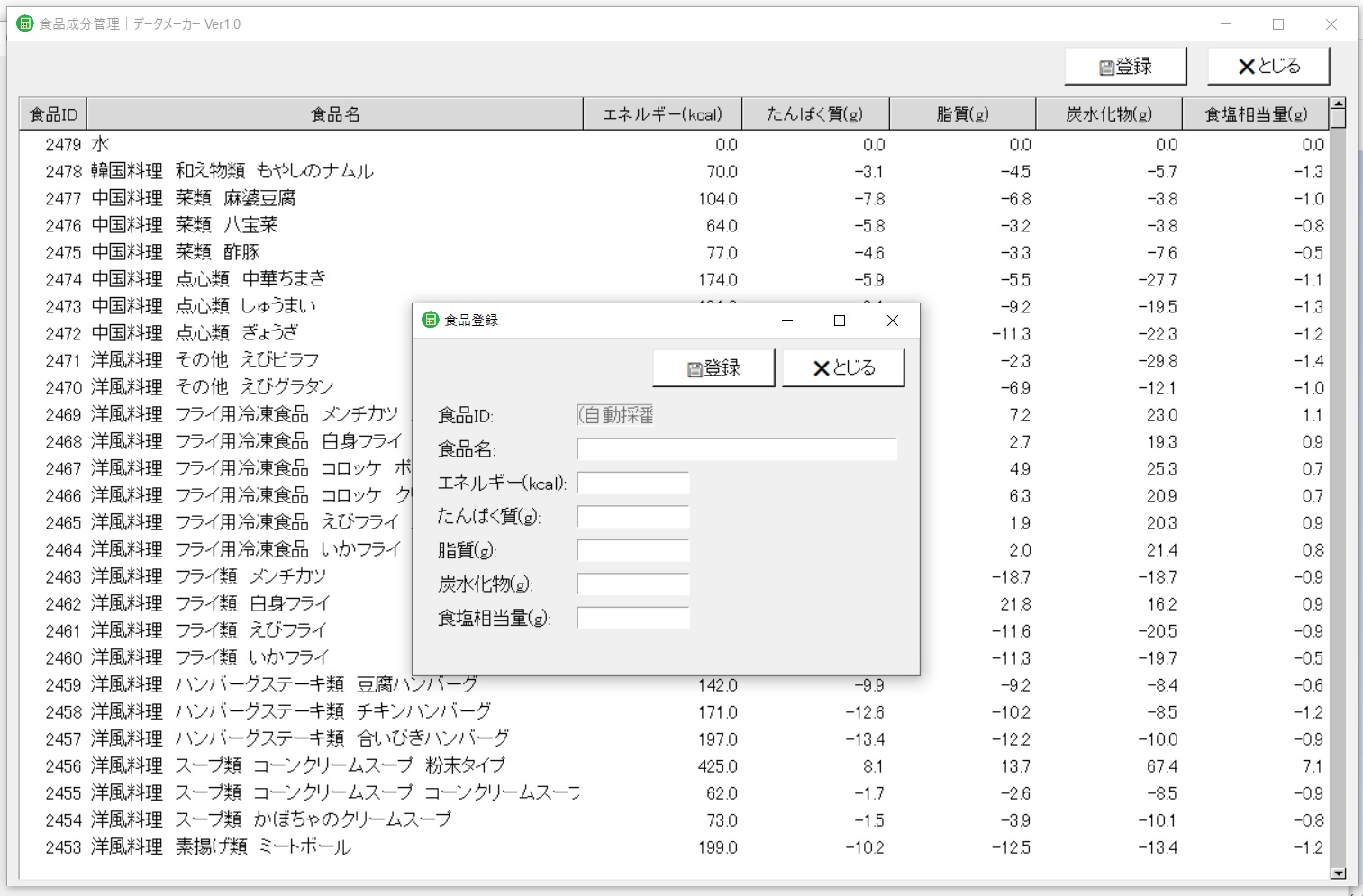
食品成分の登録
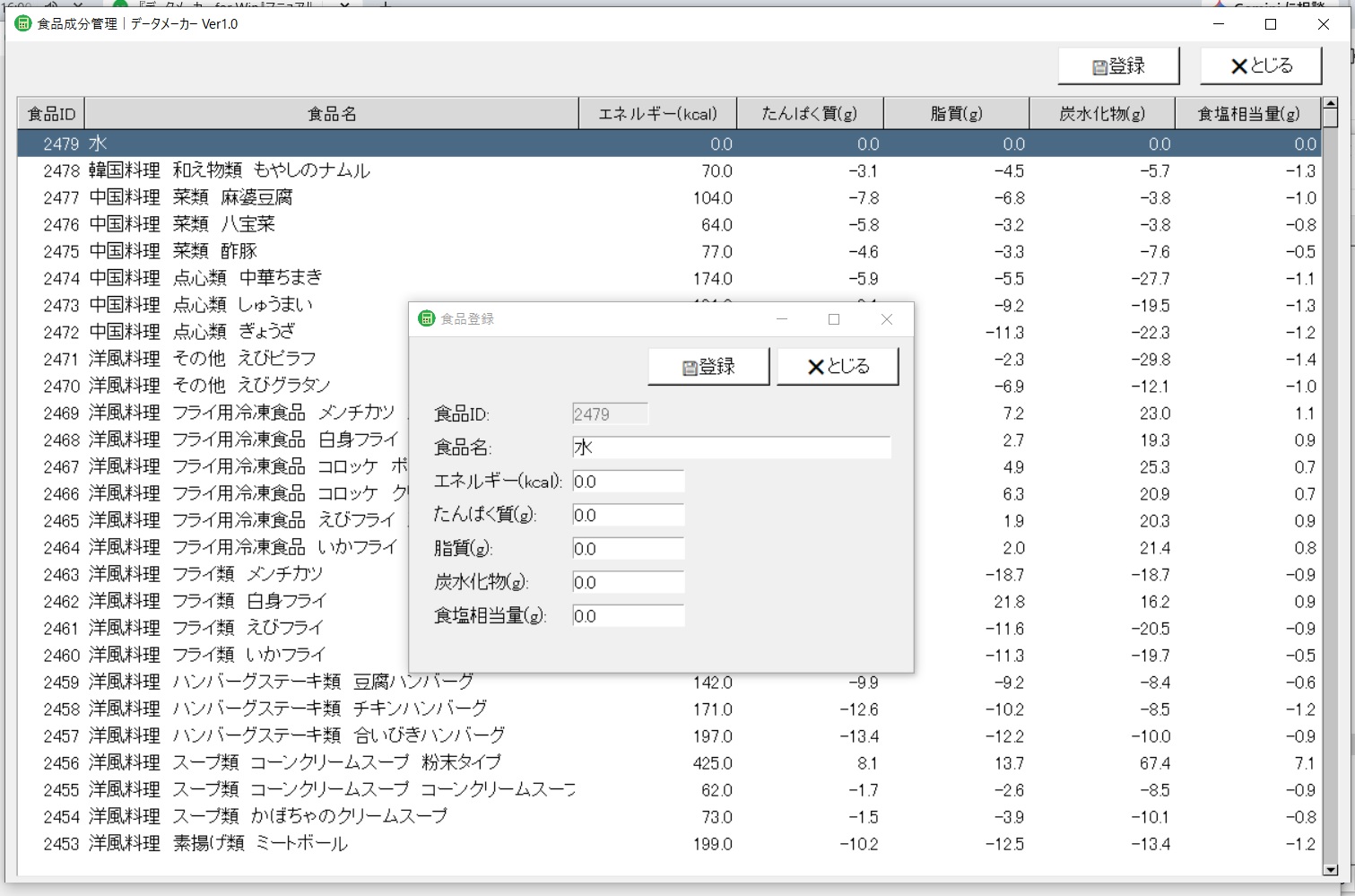
《食品成分管理》画面の[登録]ボタンを押すと登録画面が開きます。
- [食品名]を入力してください。(材料の商品名など)
- 各項目の数値を入力します。
- [登録]ボタンをして、データを登録します。
「水」は、登録してあります。(変更可能)
食品成分の更新
食品名や栄養成分の数値を変更することができます
- 食品名の行を押します。
- 《食品登録》画面が開きます
- 更新する項目を上書きします。
- [登録]ボタンをして、データを登録します。
[食品ID]2478以下の食品のデータは変更することができません。
ラベルデータ出力
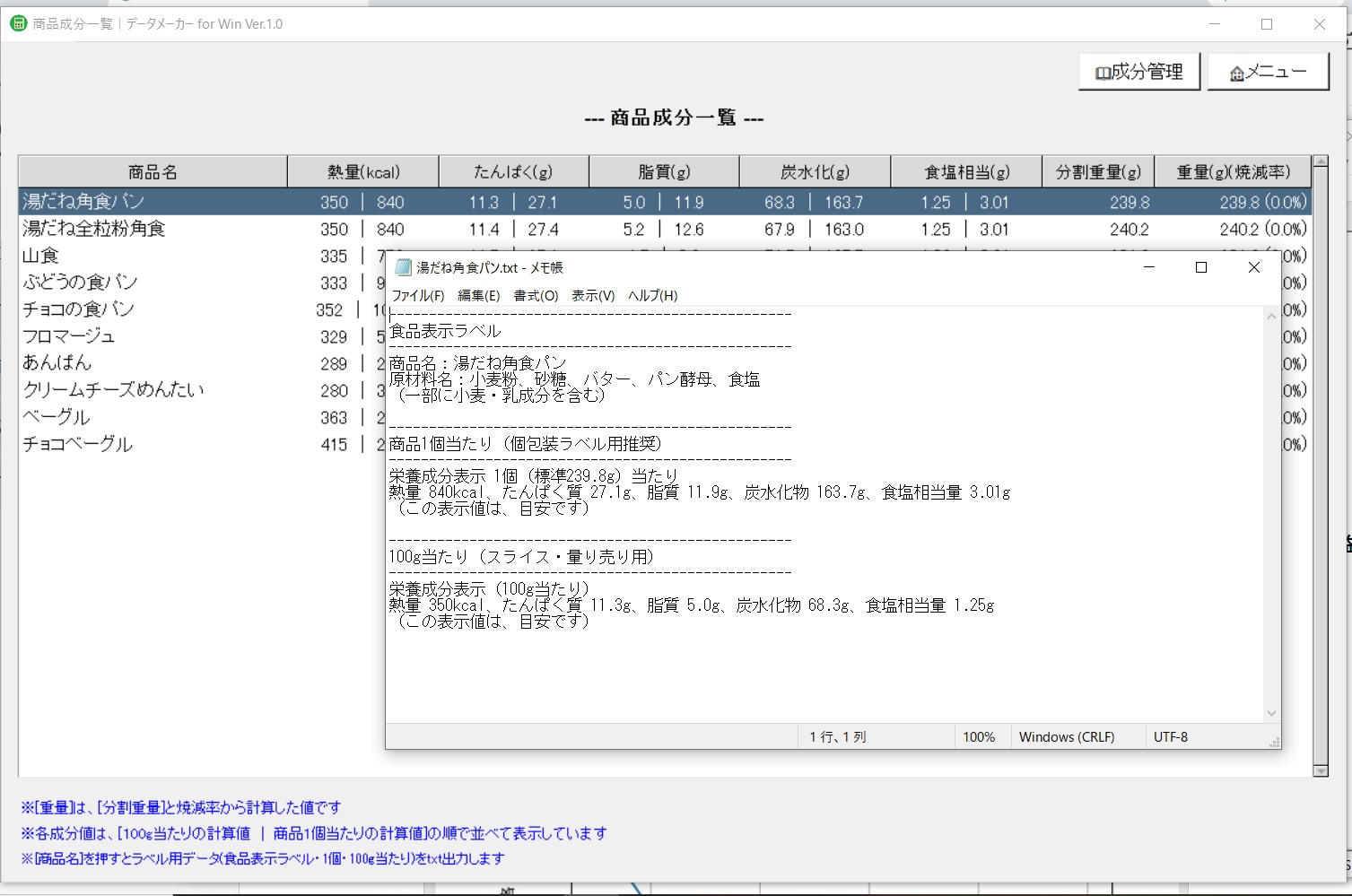
食品表示や食品栄養成分表示に必要なデータを生成してTEXTファイルで出力します。生成された文字データをお使いのラベル作成ソフトにコピペして簡単にラベルデータが作成できます。
- 食品名の行を押します。
- 保存先を指定するダイアログボックスが開きます
- 保存するフォルダを選択して[フォルダの選択]ボタンを押す。
- 指定したフォルダにテキストファイルが生成されます。
TEXTファイルは、メモ帳などで開くことができます。
改訂情報
2026.6.30 初版