アンインストール手順
例として、Windows10で『パン屋さんの衛生管理』でアンインストール手順を説明します。
1.スタートボタン(Windowsマーク)から「設定(歯車マーク)」を開きます。
2.[アプリ]を押し、「アプリと機能」画面を開きます。
Windows 11では「インストールされているアプリ」と表示されています。
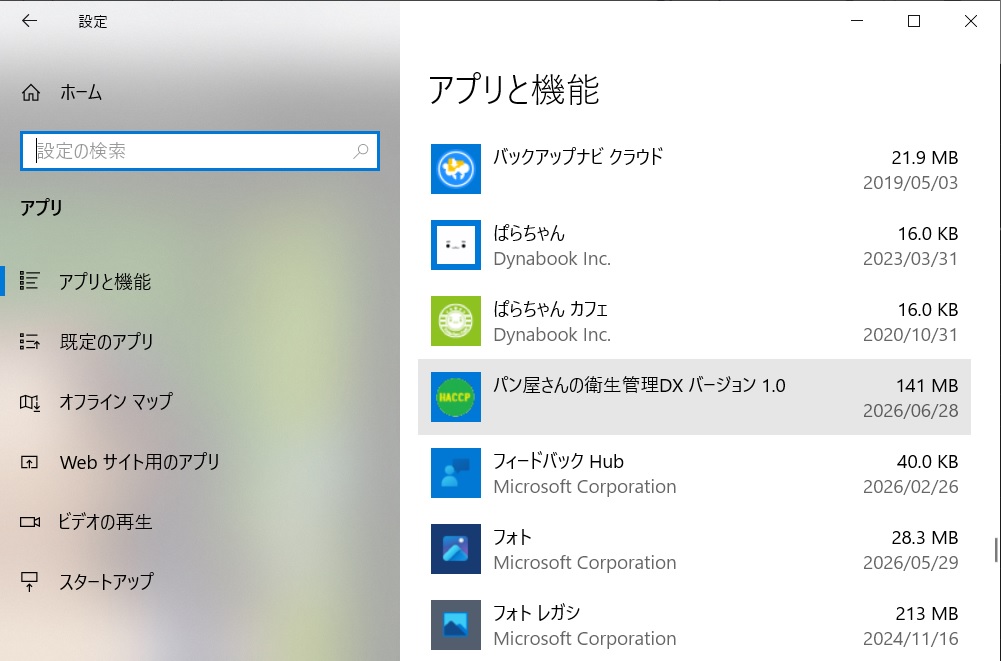
3.「パン屋さんの衛生管理」を探し、「パン屋さんの衛生管理」を押し、[アンインストール]ボタンを押してください。
![「アプリと機能」画面アンインストール[ボタン]1](img/uninstall_02.jpg)
4.ダイアログ画面が画面が開きます。[アンインストール]ボタンを押してください。
![「アプリと機能」画面アンインストール[ボタン]2](img/uninstall_03.jpg)
5.ダイアログ画面が画面が開きます。[はい]ボタンを押してください。

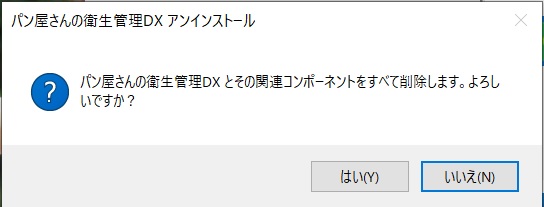
6.アンインストールの再確認ダイアログボックスが表示されます。[はい]を押してください。
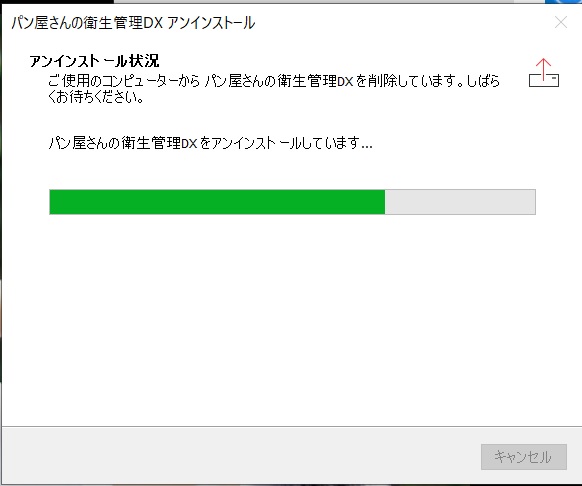
7.進捗状況の画面が表示されます。
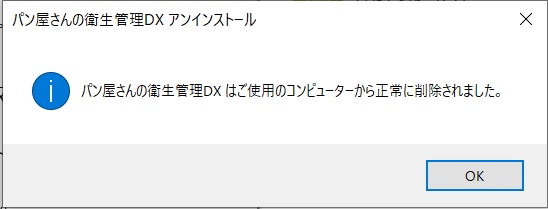
8.アンインストール完了のメッセージが表示され、完全にアンインストールされました。
お問合せ
顧客管理、販売管理、在庫管理、人事管理、勤怠管理、請求見積管理、積算ソフトなど、ニーズに合わせた業務ソフト開発いたします。 お気軽にお問合せください。
「お問い合わせ」のご返事はできるだけ早くするように心掛けていますが、3日経ってもご返事がない場合は、「迷惑メールフォルダ」へ自動的に振り分けられていることがございますのでご確認ください。「迷惑メールフォルダ」にもないときは、お手数ですが、再度メールいただければ、別のメールアドレスでご返事致します。